
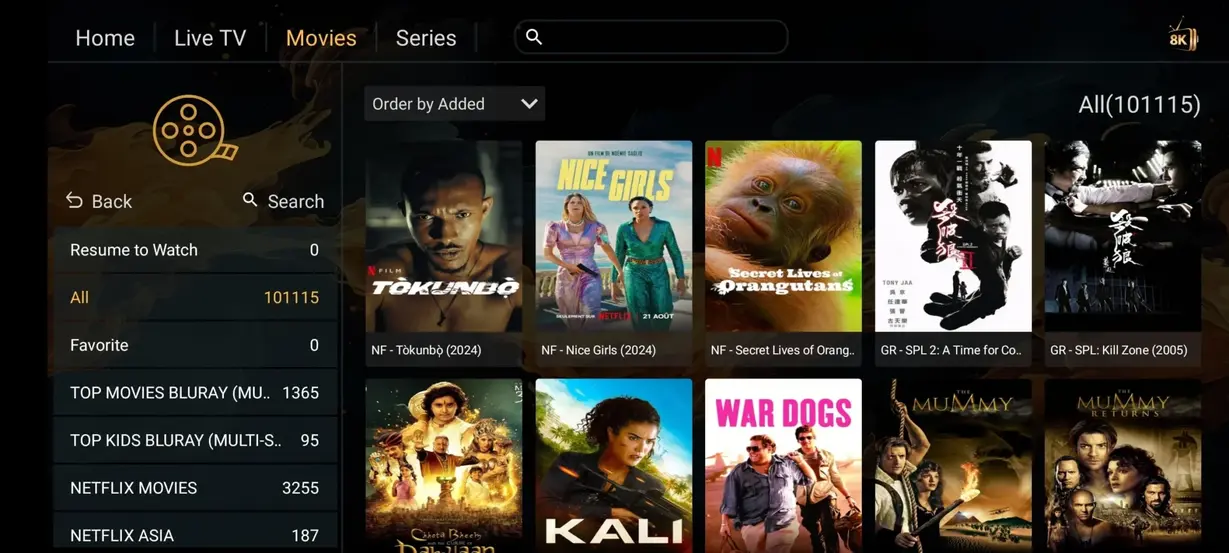
Amazon Fire TV Stick serisi (Firestick Lite, Firestick 4K, 4K Max ve Fire TV Cube), kompakt HDMI çubuk form faktörü, güçlü donanımı ve akıcı Fire OS işletim sistemiyle günümüzde IPTV izlemek için en mükemmel cihaz olarak kabul edilmektedir. Televizyonunuz akıllı olmasa bile bir Firestick takarak onu dünyanın en gelişmiş multimedya merkezine dönüştürebilirsiniz.
Ancak Amazon'un resmi Appstore mağazasında bazı IPTV uygulamaları doğrudan yer almamaktadır. Neyse ki Fire OS, Android tabanlı bir çekirdeğe sahip olduğundan "Sideloading" (harici APK yükleme) yöntemiyle Downloader uygulaması üzerinden dilediğiniz tüm profesyonel IPTV oynatıcılarını 3 dakikada yükleyebilirsiniz. İşte adım adım resimli kurulum rehberimiz.
Adım 1: Firestick Geliştirici Seçeneklerini Açma
Amazon, son Fire OS güncellemelerinde güvenlik gerekçesiyle "Geliştirici Seçenekleri" (Developer Options) menüsünü gizlemiştir. Bu menüyü aktif hale getirmek oldukça kolaydır:
- Firestick ana ekranında sağ üstteki Ayarlar (Çark simgesi) sekmesine gelin.
- Menüden My Fire TV (Cihazım) seçeneğine tıklayın.
- En üstteki About (Hakkında) bölümüne girin.
- Burada yer alan cihaz isminizin (Örn: Fire TV Stick 4K) üzerine kumandanızın orta seçim tuşuyla arka arkaya 7 kez hızlıca basın.
- Ekranın altında "No need, you are already a developer" (Artık bir geliştiricisiniz) yazısı göründüğünde geliştirici modu açılmış demektir.
- Bir önceki menüye dönün; artık Developer Options (Geliştirici Seçenekleri) menüsünün görünür olduğunu göreceksiniz.
Adım 2: Bilinmeyen Kaynaklardan Yüklemeye İzin Verme
Developer Options menüsüne girin ve Install Unknown Apps (Bilinmeyen Uygulamaları Yükle) ayarını seçin. Burada henüz bir uygulama görünmüyorsa "Apps from Unknown Sources" seçeneğini ON (Açık) konuma getirin.
Adım 3: Downloader Uygulamasını Amazon Appstore'dan İndirme
- Firestick ana ekranına dönün ve büyüteç simgesiyle Find → Search (Ara) bölümüne girin.
- Arama kutusuna "Downloader" yazın.
- Turuncu renkli, üzerinde beyaz indirme oku bulunan resmi Downloader uygulamasını seçip "Download / Get" butonuna basarak indirin.
- Uygulamayı açın ve ilk çalıştırmada dosya erişim izni istediğinde "Allow" (İzin Ver) seçeneğine tıklayın.
Adım 4: IPTV Oynatıcısını Yükleme (Smarters Pro veya TiviMate)
Downloader uygulamasının ana ekranında yer alan "Enter a URL or Search Term" çubuğuna yüklemek istediğiniz uygulamanın kısa kodunu veya doğrudan indirme adresini yazın:
- IPTV Smarters Pro İçin: Kod kutusuna
iptvsmarters.com/smarters.apkveya doğrudan arama terimi girin ve GO butonuna basın. - TiviMate IPTV Player İçin: Kod kutusuna TiviMate resmi APK indirme bağlantısını yazın.
Dosya indirildikten sonra ekranda beliren "Install" (Yükle) butonuna basın. Yükleme tamamlandığında "Done" diyerek indirme dosyasını silebilir (yer tasarrufu için) ve "Open" diyerek uygulamayı başlatabilirsiniz.
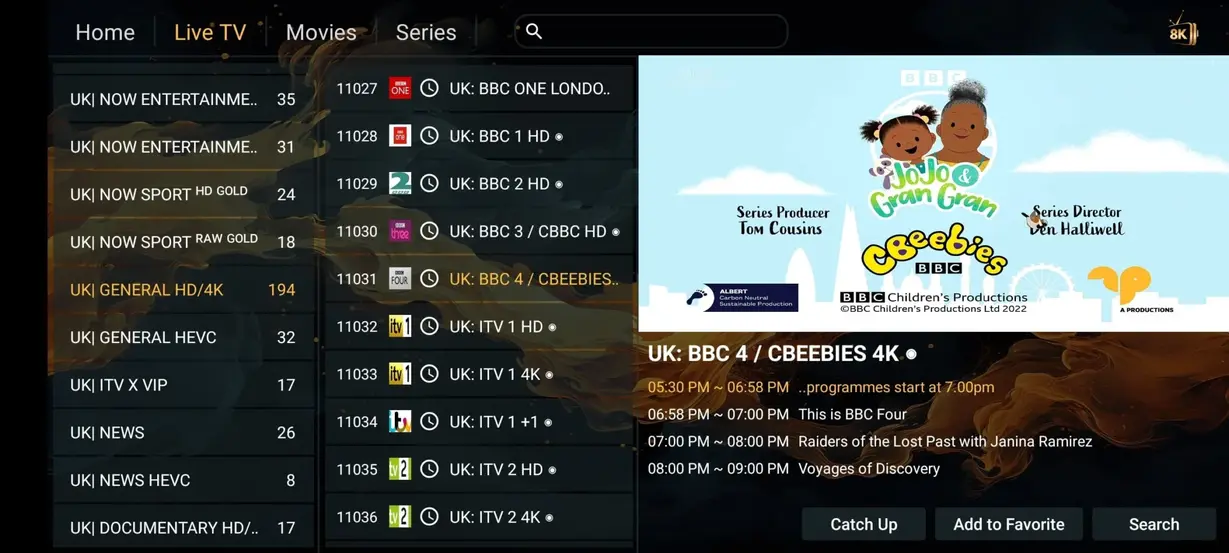
Adım 5: proiptv IPTV Bilgilerinizle Oturum Açma
Uygulamayı açtığınızda karşınıza oturum açma seçenekleri gelecektir. En kararlı ve hızlı yöntem Xtream Codes API ile giriştir:
- "Login with Xtream Codes API" seçeneğini tıklayın.
- Any Name (Profil Adı): proiptv yazın.
- Username (Kullanıcı Adı): Satın alım sonrası WhatsApp ile iletilen kullanıcı adınızı girin.
- Password (Şifre): Size özel şifrenizi girin.
- Server URL: Tarafınıza iletilen sunucu adresini (http://...:port) yazın.
- "Add User" butonuna bastığınızda 35.000+ canlı kanal ve 142.000+ film/dizi arşivi 5 saniye içinde ekrana yüklenecektir.
Firestick IPTV Performansını Zirveye Çıkarmak İçin 4 İpucu
- Önbelleği Düzenli Temizleyin: Ayarlar → Applications → Manage Installed Applications → IPTV Oynatıcınız → Clear Cache yolunu izleyerek haftada bir önbelleği boşaltın.
- 5 GHz Wi-Fi Bağlantısı: Modeminize yakınsanız Firestick'i mutlaka 5 GHz bandına bağlayın; 2.4 GHz frekansı maç saatlerinde parazit yapabilir.
- HDMI Uzatma Kablosunu Kullanın: Kutu içinden çıkan kısa HDMI uzatma kablosunu takmak, Firestick'i TV'nin arkasındaki metal gövdeden uzaklaştırarak Wi-Fi çekim gücünü %40 artırır.
- Gereksiz Arka Plan Bildirimlerini Kapatın: Amazon bildirimlerini ve otomatik uygulama güncellemelerini kapatmak işlemciyi tamamen IPTV akışına odaklar.
Diğer cihaz türlerindeki kurulum aşamaları için Detaylı Kurulum Rehberi sayfamızı ziyaret edebilirsiniz. Güncel indirimli paketlerimizi incelemek içinse Fiyatlar sayfamıza göz atabilirsiniz.
Firestick Üzerinde IPTV İzlerken Karşılaşılan Sorunlar ve Çözümleri
Amazon Fire TV Stick cihazınızda yayın izlerken yaşayabileceğiniz olası aksaklıklar ve pratik çözüm yolları:
- Downloader İndirme Hatası (Status 403 / Forbidden): Bu hata genellikle yanlış yazılan URL'lerden kaynaklanır. İndirme bağlantısını eksiksiz yazdığınızdan emin olun veya tarayıcı sekmesini kullanarak indirin.
- Yetersiz Depolama Uyarısı: Firestick'te yalnızca 8 GB dahili hafıza bulunur. Kullanmadığınız oyun veya uygulamaları kaldırın; Downloader'ın indirdiği APK dosyalarını kurulum bittikten sonra "Delete" seçeneğiyle silin.
- Uygulama Kendiliğinden Kapanıyor: Cihazın güç adaptörünü TV'nin USB portu yerine doğrudan prize takın; yetersiz voltaj alan Firestick ağır video yüklerinde kendini yeniden başlatabilir.
Firestick cihazınıza en uygun çoklu ekran ve tek ekran paketlerimizi Fiyatlar Sayfamızdan inceleyebilir, diğer cihazlar için resimli anlatımlara Kurulum Rehberimizden ulaşabilirsiniz.
Firestick Kumandasına IPTV Uygulamasını Tek Tuşla Atama (Button Mapper)
Amazon Fire TV Stick kumandanızın üzerinde yer alan Netflix veya Disney+ gibi hazır tuşları veya kullanılmayan bir tuşu tek dokunuşla IPTV uygulamanızı başlatacak şekilde programlayabilirsiniz:
- Amazon Appstore'dan ücretsiz Button Mapper uygulamasını indirin.
- Erişilebilirlik izinlerini aktif hale getirin.
- Atamak istediğiniz kumanda tuşunu seçerek "Short Press (Kısa Basış)" eylemine TiviMate veya IPTV Smarters Pro uygulamasını tanımlayın.
- Artık televizyonunuzu her açtığınızda tek bir tuşa basarak doğrudan canlı televizyon yayınlarınıza ulaşabilirsiniz.
Fire TV Stick Cihazını Fabrika Ayarlarına Döndürme ve Yeniden Yapılandırma
Eğer uzun süredir kullandığınız bir Firestick cihazınız varsa ve zamanla menü geçişlerinde yavaşlama veya depolama alanı yetersizliği sorunları baş gösterdiyse, IPTV kurulumundan önce cihazınızı temiz bir başlangıçla sıfırlamak yayın akıcılığını %50 artırır:
- Ayarlar → My Fire TV → Reset to Factory Defaults (Fabrika Ayarlarına Dön) seçeneğine tıklayın.
- Cihazın kendini sıfırlayıp açılmasını bekleyin (yaklaşık 3-5 dakika sürer).
- Amazon hesabınızla oturum açtıktan sonra doğrudan yukarıda anlattığımız 4 adımlık Downloader ve IPTV kurulum rehberimizi uygulayın.
Gereksiz eski dosyalardan arındırılmış taze bir Firestick, 4K maç yayınlarında sıfır gecikme ve anında zapping performansı sunar.
Firestick Wi-Fi Gücünü ve Hızını Test Etme Adımları
Kurulumu tamamladıktan sonra Firestick'in Ayarlar → Ağ menüsüne gelerek kumandanızın Oynat/Duraklat (Play/Pause) tuşuna basarak Amazon'un dahili ağ hızı testini çalıştırabilirsiniz. Bu test size modeme olan gerçek sinyal kalitenizi ve indirme hızınızı gösterir. 4K yayınlar için "Good" veya "Very Good" sinyal kalitesi yeterlidir.
Sonuç ve Kurulum Sonrası Teknik Destek
Amazon Fire TV Stick üzerine IPTV kurulumu tamamlandığında oturma odanızda sinema salonu ve stadyum atmosferini bir arada yaşarsınız. Kurulumun herhangi bir aşamasında takılırsanız veya aktivasyon bilgilerinizi hemen almak isterseniz proiptv WhatsApp canlı destek hattımız haftanın 7 günü hizmetinizdedir. Keyifli seyirler dileriz!
Son bir ipucu olarak, Firestick cihazınızın kumandasındaki Home tuşuna basılı tutarak Hızlı Ayarlar menüsünden "Sleep / Uyku Modu" seçeneğini seçebilirsiniz. Bu işlem cihazı kapatmak yerine hafif uykuya alarak bir sonraki açılışta IPTV uygulamanızın anında kaldığı yerden başlamasını sağlar.
Ek olarak, Fire TV Stick cihazınızı modemin 5 GHz Wi-Fi frekansına bağlamanız canlı maç yayınlarında donmayı tamamen engeller ve pürüzsüz bir 4K izleme keyfi sunar. Keyifli seyirler dileriz!
Firestick Cihazınızda 4K IPTV Keyfini Başlatın
proiptv ile tüm spor karşılaşmaları, filmler ve uluslararası kanallar parmaklarınızın ucunda.
Abonelik Paketlerini İncele →